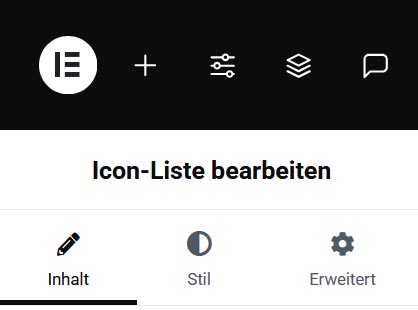
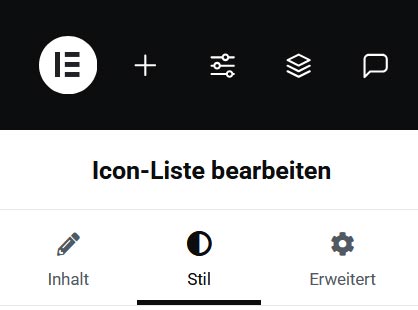
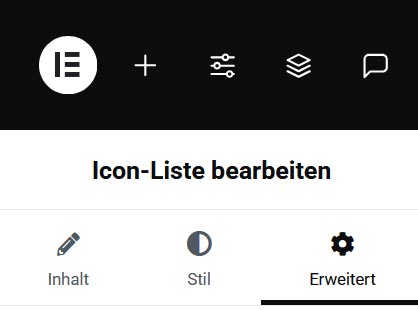
Bevor Sie das Icon-Liste-Element in Elementor bearbeiten können, müssen Sie dieses zuerst in die Seite oder den Beitrag eingefügt haben. Wie dies geht, zeigt unsere Anleitung „Elemente einfügen“ .
Inhalt bearbeiten
1
Layout
Wählen Sie links im Editor-Bereich ganz oben, ob Sie das Layout der einzelnen Listen-Punkte
im Standard-Format untereinander ("Vorgabe")
oder horizontal nebeneinander ("Inline") haben möchten
2
Elemente
Hier sind die einzelnen Listen-Elemente aufgeführt. Grundsätzlich können Sie
Vorhandene Elemente duplizieren (Doppelseiten-Symbol rechts an jedem Element): Icon-Einstellungen, Text-, und Link-Inhalte werden übernommen
Reihenfolge der Elemente ändern: Per Drag and Drop verschieben
Elemente löschen (Kreuz Symbol rechts an jedem Element)
3
Listen-Elemente bearbeiten
Text - tragen Sie in das Text-Feld den gewüschten Text für das Listen-Element ein
Icon - wenn Icon gewünscht:
Klicken Sie bei Icon auf "Icon Bibliothek" - es öffnet sich die Icon Bibliothek:
Icon auswählen
Auf pinken Einfügen-Button klicken
Auch eigene Icons sind hochladbar als .svg Datei:
Einfach "SVG hochladen" klicken
Es öffnet sich die Mediatheak, hier kann die SVG-Datei hochgeladen und ausgewählt werden.
Link - wenn Verlinkung gewünscht:
Einfach ins Link-Feld Linkadresse mit https://... eingeben
Link Optionen - Auf Zahnrad-Symbol rechts neben Link-Feld klicken: Es öffnen sich die Link-Optionen:
Bei externen Links, die von der Ortsverein-Website wegführen, bitte Häkchen setzen bei "Link in neuem Fenster öffnen"
Bei seiten-internen Links sind keine Link-Optionen notwendig.
Der Link gilt automatisch für das gesamte Listen-Element. Eine partielle Verlinkung einzelner Wörter oder Phrasen ist nur mit Hilfe von HTML Tags möglich
Beispiel: Normaler Text <a href="https://www.ihrewunschverlinkung.de" target="_blank">ihr Linktext</a> mehr normaler Text.
4
Andere Optionen
Alle anderen Optionen werden in der Regel nicht benötigt.
5
Speichern
Zum Speichern der Einstellungen im Editor oben rechts auf den pinken "Veröffentlichen" - Button klicken (färbt sich wieder dunkelgrau, dann ist alles gespeichert)
Partielle Formatierungen wie im Text-Element (z.B. einzelne Wörter fett schreiben, unterstreichen oder verlinken) sind im Icon-List-Element leider nicht ohne HTML-Kenntnisse möglich.
Eine zweite oder dritte Hierarchie-Ebene (Unter-Elemente von Listen-Elementen) ist im Icon-List-Element nicht möglich
Wie viel Abstand soll zwischen den einzelnen Listen-Elementen sein?
Angabe in Pixel
2
Ausrichtung
Ausrichtung der Liste wählen:
links
zentriert
rechts
3
Trenner
Möchten Sie einen Trennstrich zwischen einzelnen Listen-Elementen haben, bitte die Trenner-Option auf "AN" stellen (Schalter pink) - folgende Konfigurationen sind möglich:
Stil - Standard ist "Durchgezogen"
Breite (Linienstärke) - Dicke der Linie in Pixel bestimmen
Breite(wie lang soll die Linie im Verhältnis zur Seitenbreite sein?) - Angabe in Pixel oder Prozent
Farbe des Trenners wählen
Per Vorgabe (Weltkugel-Icon) kann man auf die in den Website-Einstellungen angelegten "Globalen Farben" zurückgreifen, um sicherzustellen, dass man immer den selben Farbton verwendet
Alternativ steht auch die Farbpalette zur Verfügung (Icon mit rot durchgestrichenem farblosem Quadrat, solange noch keine Farbe hinterlegt ist / farbiges Quadrat, wenn bereits eine Farbe hinterlegt ist)
4
Speichern
Zum Speichern der Einstellungen im Editor oben rechts auf den pinken "Veröffentlichen" - Button klicken (färbt sich wieder dunkelgrau, dann ist alles gespeichert)
Icon
1
Farbe
Farbe des Icons wählen
Per Vorgabe (Weltkugel-Icon) kann man auf die in den Website-Einstellungen angelegten "Globalen Farben" zurückgreifen, um sicherzustellen, dass man immer den selben Farbton verwendet
Alternativ steht auch die Farbpalette zur Verfügung (Icon mit rot durchgestrichenem farblosem Quadrat, solange noch keine Farbe hinterlegt ist / farbiges Quadrat, wenn bereits eine Farbe hinterlegt ist)
2
Größe
Größe der Icons wählen - Angabe in Pixel
3
Lücke
Abstand der Icons zum Listen-Text wählen - Angabe in Pixel
Vertikale Ausrichtung wählen - Beginn, zentriert, Ende
Wir empfehlen die Option "Beginn"
bei "Vertikale Ausrichtung anpassen" - kann der Abstand noch feinjustiert werden
6
Speichern
Zum Speichern der Einstellungen im Editor oben rechts auf den pinken "Veröffentlichen" - Button klicken (färbt sich wieder dunkelgrau, dann ist alles gespeichert)
Text
1
Typographie
Zur Änderung des Schriftbilds der Listen-Elemente stehen wie gewohnt die Typographie-Einstellungen zur Verfügung (Icon mit Stift)
Alle Optionen innerhalb der Typographie-Einstellungen in Elementor finden Sie in unserer Anleitung "Typographie-Einstellungen"
2
Farbe
Standardgemäß, wenn man nichts weiter einstellt, nimmt das Text-Widget automatisch die in den Website-Einstellungen global hinterlegte Standard-Textfarbe.
Um ein einheitliches Layout der Ortsvereins-Website zu gewährleisten, ist anzuraten, im Wesentlichen diese Standard-Einstellungen beizubehalten und nur in Ausnahmefällen Texten eine andere Farbe zu geben
Wenn eine andere Textfarbe explizit gewünscht ist, gibt es folgende zwei Möglichkeiten:
Per Vorgabe (Weltkugel-Icon) kann man auf die in den Website-Einstellungen angelegten "Globalen Farben" zurückgreifen, um sicherzustellen, dass man immer den selben Farbton verwendet
Alternativ steht auch die Farbpalette zur Verfügung (Icon mit rot durchgestrichenem farblosem Quadrat, solange noch keine Farbe hinterlegt ist / farbiges Quadrat, wenn bereits eine Farbe hinterlegt ist)
3
Andere Optionen
Alle anderen Optionen werden in der Regel nicht benötigt.
4
Speichern
Zum Speichern der Einstellungen im Editor oben rechts auf den pinken "Veröffentlichen" - Button klicken (färbt sich wieder dunkelgrau, dann ist alles gespeichert)