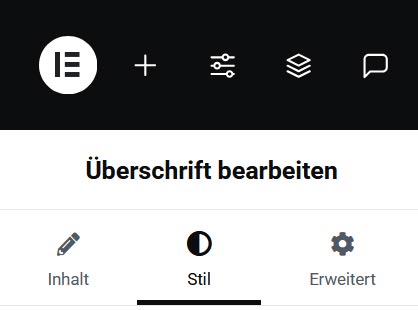
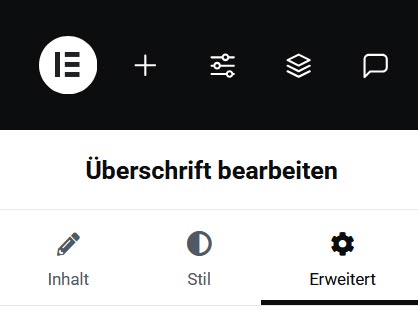
Bevor Sie das Überschrift-Element in Elementor bearbeiten können, müssen Sie dieses zuerst in die Seite oder den Beitrag eingefügt haben. Wie dies geht, zeigt unsere Anleitung „Elemente einfügen“ .
Inhalt bearbeiten
1
Titel (Text als Überschrift) eingeben / ändern
Benutzen Sie links im Editor-Bereich das Titel-Feld, um Ihre Überschrift einzugeben / zu ändern
Optional: Mit dem Zylinder-Symbol oben rechts in der Ecke des Titel-Felds sind auch dynamische Inhalte auswählbar, wie z.B. der Seiten-Titel. Diese Option brauchen Sie in den meisten Fällen jedoch nicht.
2
Link einfügen (wenn gewünscht)
Meist ist bei Überschriften kein Link notwendig - dann einfach frei lassen!
Wenn Link notwendig: Einfach ins Link-Feld Linkadresse mit https://... eingeben
Link Optionen - Auf Zahnrad-Symbol rechts neben Link-Feld klicken: Es öffnen sich die Link-Optionen:
Bei externen Links, die von der Ortsverein-Website wegführen, bitte Häkchen setzen bei "Link in neuem Fenster öffnen"
Bei seiten-internen Links sind keine Link-Optionen notwendig.
Optional: Mit dem Zylinder-Symbol oben rechts in der Ecke des Link-Felds sind auch dynamische Inhalte auswählbar, wie z.B. der Seiten-Link. Diese Option brauchen Sie in den meisten Fällen jedoch nicht.
Bei "HTML Tag" bitte auswählen , welche Wichtigkeit / Größe die Überschrift innerhalb der Seiten-Texte haben soll
Hierbei darf H1 nur EINMAL, und zwar ganz oben als Seiten-Titel gewählt werden, alle anderen Überschriften sollten sich zwischen H2 und H6 bewegen
Im Vorschau-Bereich rechts sehen Sie, wie sich automatisch Größe / Textbild der Überschrift ändern, wenn Sie bei HTML-Tag jeweils eine andere Option wählen.
Auch div, span oder p können gewählt werden - hier greifen dann jedoch keine der globalen Überschriften-Formatierungen mehr.
4
Andere Optionen
Alle anderen Optionen werden in der Regel nicht benötigt.
5
Speichern
Zum Speichern der Einstellungen im Editor unten rechts auf den pinken "Veröffentlichen" - Button klicken (färbt sich wieder dunkelgrau, dann ist alles gespeichert)
Der HTML-Tag H1 (Höchste Überschrift-Formatierung in der Titel-Hierarchie) darf pro Seite nur EINMAL vergeben werden. Dies ist i. d. R. dem Seiten- oder Beitragstitel vorbehalten und wird von uns bereits jew. im Seitentitel verwendet. Darum bei Ihren Texten und Überschriften immer nur H2 bis H6, je nach Hierarchie/Größe/Wichtigkeit verwenden!
Weitere Formatierungen von Teilen des Überschrift-Elements wie z.B. partielle Fett- oder Kursivschreibung ist bei Überschriften standardgemäß NICHT möglich
Bitte bei Titel-Eingabe oder -Änderungen immer NUR den schmalen Editor-Bereich LINKS verwenden, nicht in der Vorschau arbeiten!!! Dies beugt eventuellen Problemen vor.
Stil bearbeiten
1
Textfarbe
Standardgemäß, wenn man nichts weiter einstellt, nimmt das Überschrift-Element automatisch die in den Website-Einstellungen global hinterlegten Standard-Farben für die ÜberschriftenH1 - H6.
Um ein einheitliches Layout der Ortsvereins-Website zu gewährleisten, ist anzuraten, im Wesentlichen diese Standard-Einstellungen beizubehalten und nur in Ausnahmefällen Texten eine andere Farbe zu geben
Wenn eine andere Textfarbe explizit gewünscht ist, gibt es folgende zwei Möglichkeiten:
Per Vorgabe (Weltkugel-Icon) kann man auf die in den Website-Einstellungen angelegten "Globalen Farben" zurückgreifen, um sicherzustellen, dass man immer den selben Farbton verwendet
Alternativ steht auch die Farbpalette zur Verfügung (Icon mit rot durchgestrichenem farblosem Quadrat, solange noch keine Farbe hinterlegt ist / farbiges Quadrat, wenn bereits eine Farbe hinterlegt ist)
2
Typographie
Standardgemäß, wenn man nichts weiter einstellt, nimmt das Überschrift-Element automatisch die in den Website-Einstellungen global hinterlegten Schriften-Einstellungen für Überschriften.
Um ein einheitliches Layout der Ortsvereins-Website zu gewährleisten, und eine übersichtliche Überschriften-Hierarchie innerhalb der Seite zu gewährleisten, ist anzuraten, im Wesentlichen diese Standard-Einstellungen beizubehalten und nur in Ausnahmefällen Überschriften ein anderes Schriftbild zu geben
Wenn ein anderes Schriftbild, explizit gewünscht ist, stehen auch die Typographie-Einstellungen zur Verfügung (Icon mit Stift) - alle Optionen hierfür finden Sie in unserer Anleitung "Typographie-Einstellungen"
3
Andere Optionen
Alle anderen Optionen werden in der Regel nicht benötigt.
4
Speichern
Zum Speichern der Einstellungen im Editor unten rechts auf den pinken "Aktualisieren" - Button klicken (färbt sich wieder dunkelgrau, dann ist alles gespeichert)