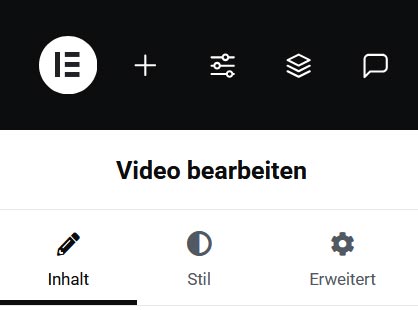
Bevor Sie das Video-Element in Elementor bearbeiten können, müssen Sie dieses zuerst in die Seite oder den Beitrag eingefügt haben. Wie dies geht, zeigt unsere Anleitung „Elemente einfügen“ .
Selbst-gehostete Videos, die über den eigenen Server über die WordPress Mediathek eingebunden werden sollen, müssen unbedingt vor dem Upload zugeschnitten / komprimiert werden. Hierdurch sparen Sie Unmengen an Speicherplatz in Ihrem Webspace und vermeiden längere Ladezeiten auf Ihrer Ortsvereins-Website.
Wie man Video-Dateien verkleinern / komprimieren kann, zeigt unsere Anleitung "Videos komprimieren (optimale Video-Größe)"
Wählen Sie links im Editor-Bereich bei "Quelle" im Dropdown, von wo aus das Video eingebunden werden soll:
Youtube
Vimeo und Dailymotion sind weitere Optionen, auf die wir aus Datenschutz-rechtlichen Gründen nicht weiter eingehen (hierfür wären weitere Einstellungen in der Cookie-Einwilligung und weitere Einträge in der Datenschutzerklärung notwenig)
Oder selbstgehostet
Grundsätzlich empfehlen wir die sehr user-freundliche Option "selbstgehostet", da in diesem Fall keine Drittanbieter Einwilligungen eingeholt werden müssen
Selbstgehostet (empfohlen)
1
Option Externe URL
AUSGESCHALTET lassen ("nein")
2
Video auswählen...
bei "Datei auswählen" auf das leere Feld "Video auswählen" klicken - es öffnet sich die Mediathek
3
... aus Mediathek (zuvor hochgeladene Videos)
Medien einfügen:
Reiter "Mediathek": Wählen Sie aus den bereits hochgeladenen Medien das gewünschte Video aus (die zuletzt hochgeladenen Dateien befinden sich immer ganz oben links, es werden nur Videodateien zur Auswahl angezeigt)
mit blauem "Auswählen" - Button bestätigen
4
... oder über "Datei hochladen" (noch nicht hochgeladene Bilder)
Medien einfügen:
Reiter "Datei hochladen": Ziehen Sie per Drag & Drop von Ihrem PC das gewünschte Video auf die Mediathek-Schaltfläche (färbt sich blau) und lassen diese dort los - Video lädt hoch und ist danach automatisch ausgewählt
mit blauem "Auswählen"-Button bestätigen
5
Andere Optionen
Alle anderen Optionen werden in der Regel nicht benötigt.
6
Speichern
Zum Speichern der Einstellungen im Editor oben rechts auf den pinken "Veröffentlichen" - Button klicken (färbt sich wieder dunkelgrau, dann ist alles gespeichert)
über Youtube
Die Einbindung von Drittanbieter-Inhalten wie Youtube erfordert bestimmte Vorkehrungen in den Datenschutz- und Cookie-Einstellungen
Z.B.: Die explizite Einwilligung des Users muss eingeholt werden (Automatische Blockierung bei Seitenaufruf und Cookie-Banner), BEVOR die Youtube Inhalte geladen werden.
Z.B.: In der Datenschutz-Erklärung ist der Youtube-Passus notwendig, der den User informiert, was mit seinen Daten passiert, wenn er die Inhalte lädt.
Bitte prüfen Sie vor Veröffentlichung von Youtube-Inhalten, dass diese Datenschutzinhalte und -funktionen ordnungsgemäß vorhanden sind und funktionieren. Als Website-Inhaber sind Sie alleine für die datenschutzkonforme Funktionaltät Ihrer Ortsverein-Seite zuständig.
1
Youtube-Video-Link kopieren
Youtube-URL (Link) des einzubindenen Videos markieren und mit Strg-Taste + C kopieren (wenn Youtube Video im Browser geöffnet ist, ist das Link der in der Brower-Adresszeile steht, z.B. https://www.youtube.com/watch?v=XHOmBV4js_E)
2
Youtube-Video-Link einfügen
bei "Link" den in der Kopier-Zwischenablage gespeicherten Link einfügen (Strg-Taste + V)
3
Andere Optionen
Alle anderen Optionen werden in der Regel nicht benötigt.
4
Speichern
Zum Speichern der Einstellungen im Editor oben rechts auf den pinken "Veröffentlichen" - Button klicken (färbt sich wieder dunkelgrau, dann ist alles gespeichert)
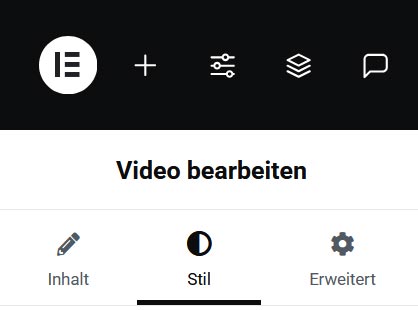
Stil bearbeiten
1
Seitenverhältnis wählen
Wählen Sie das Seitenverhältnis, in dem das Video eingebunden sein soll
2
Andere Optionen
Alle anderen Optionen werden in der Regel nicht benötigt.
3
Speichern
Zum Speichern der Einstellungen im Editor oben rechts auf den pinken "Veröffentlichen" - Button klicken (färbt sich wieder dunkelgrau, dann ist alles gespeichert)